PVE9.0显卡直通教程
- Proxmox
- 2026-01-04
- 295热度
- 0评论
1. 为什么要做显卡直通?
在默认情况下,虚拟机的显卡是“虚拟显卡”,CPU 负责绘图指令转译,导致显卡性能几乎完全浪费。
而 显卡直通(GPU Passthrough) 的作用,就是让宿主机把物理 GPU “直接交给虚拟机”,让虚拟机能像使用独立显卡一样调用 GPU。
直通后能做到:
| 应用场景 | 效果 |
|---|---|
| AI 推理 / 模型训练 | 让虚拟机使用物理 GPU 加速 TensorRT、PyTorch 等 |
| 视频转码 / NVR / Plex | 调用 GPU 硬件编码,大幅降低 CPU 占用 |
| Windows 游戏虚拟机 | GPU-Z 识别完整显卡,帧率接近原生性能 |
| 多功能实验环境 | 一台主机虚拟多系统共享显卡资源 |
一句话总结:
显卡直通 = 把虚拟机变成“真电脑”级别的性能。
接下来就来讲最新的 PVE 9.0 显卡直通实战教程,一步步教你完成配置。
2. PVE9.0显卡直通教程
1、测试环境说明
本次实测平台以 AMD 为例(详细配置看下表),Intel 步骤也会同时说明。
| 配置项 | 参数 |
|---|---|
| CPU | AMD Ryzen 7 2700X |
| 显卡 | NVIDIA RTX 2070 Super |
| PVE 版本 | Proxmox VE 9.0.3 |
| 虚拟机系统 | Windows 10 / Ubuntu 22.04 |
2、BIOS 设置:开启 IOMMU
首先,进入主板 BIOS:
AMD 平台:开启 SVM Mode 与 IOMMU
Intel 平台:开启 VT-d
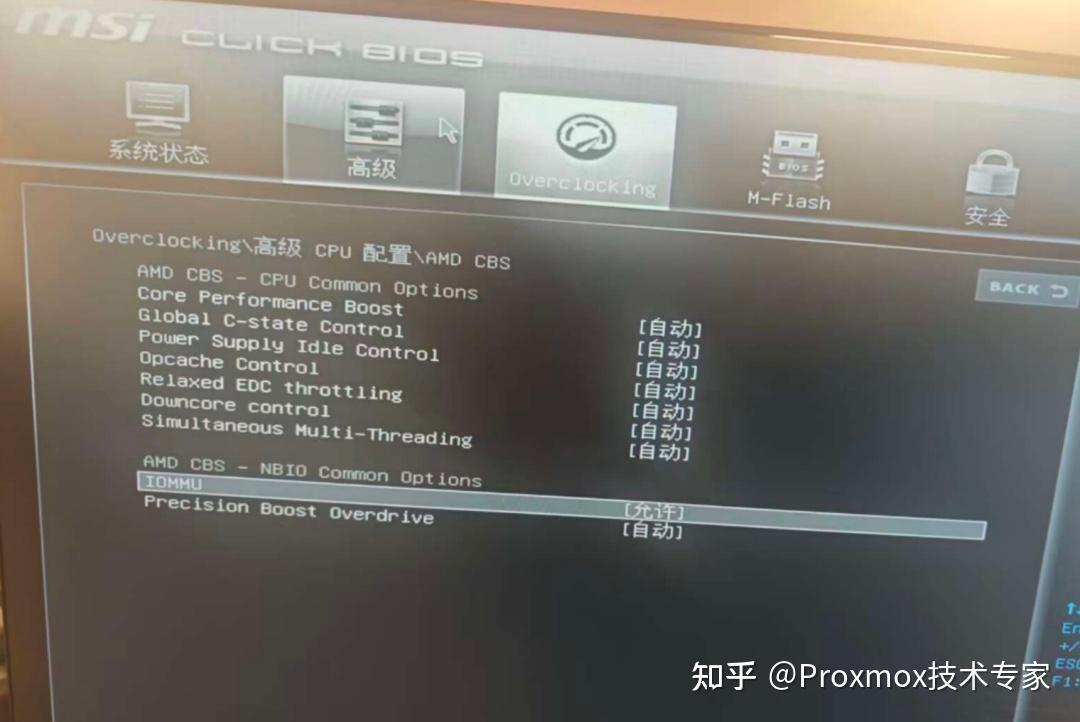
保存并重启系统。
这是所有直通操作的前提,否则显卡无法被隔离。
3、修改 grub 启动参数
编辑系统启动文件:
nano /etc/default/grub
找到:
GRUB_CMDLINE_LINUX_DEFAULT="quiet"
在 quiet 后面追加以下参数(AMD 示例):
amd_iommu=on iommu=pt initcall_blacklist=sysfb_init pcie_acs_override=downstream
Intel 平台则为:
intel_iommu=on iommu=pt initcall_blacklist=sysfb_init pcie_acs_override=downstream
参数说明:
amd_iommu=on: 启用amd平台的IOMMU支持
iommu=pt: 仅对直通设备启用IOMMU,减少性能开销
initcall_blacklist=sysfb_init: 防止宿主机占用显卡帧缓冲区
pcie_acs_override=downstream: 解决某些PCIe设备的ACS限制问题
这些参数的作用是启用 IOMMU,并确保 PCI 设备能被独立分组。
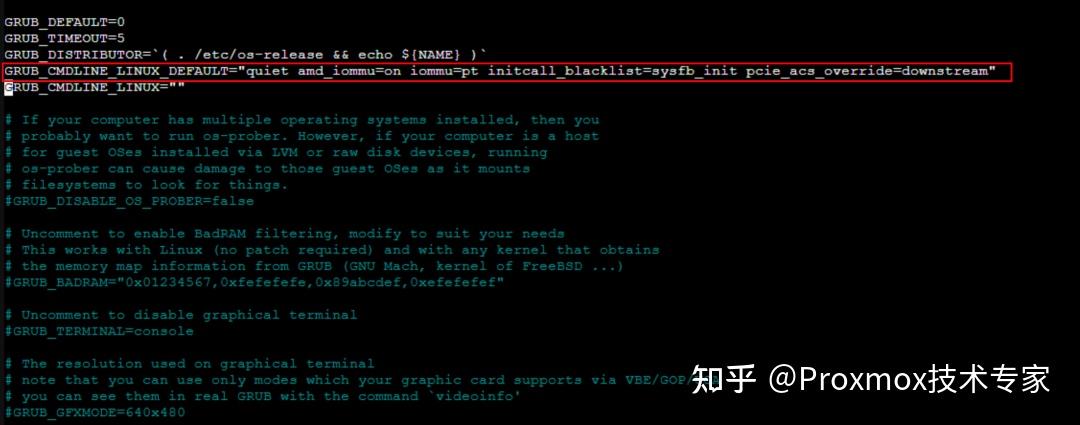
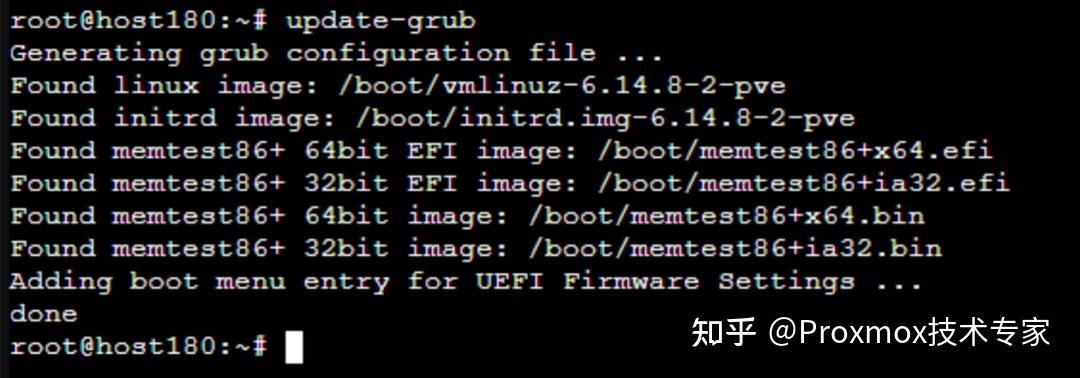
然后,更新配置:
update-grub
4、启用 VFIO 模块
VFIO 是显卡直通的核心模块。
编辑 /etc/modules 并加入以下内容:
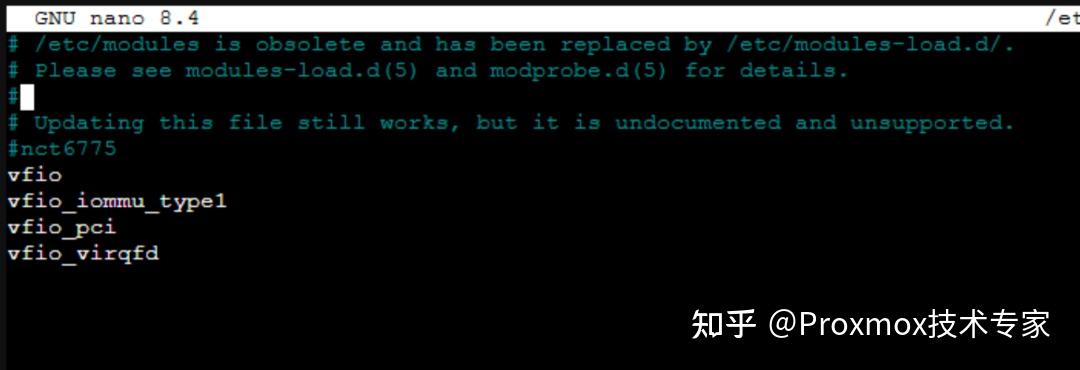
保存后退出。
5、屏蔽宿主机的显卡驱动
宿主机默认会自动加载显卡驱动,导致虚拟机无法独占 GPU。
接下来,演示下如何禁用驱动。
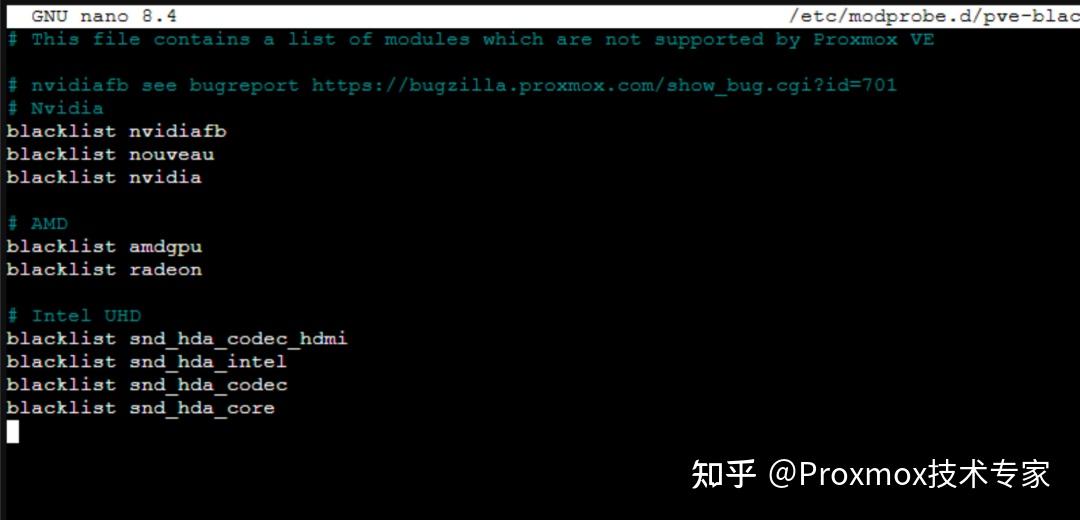
编辑 /etc/modprobe.d/pve-blacklist.conf 文件,新增
6、忽略 NVIDIA 显卡警告
NVIDIA GPU 在 Windows 中可能会在使用类似GeForce Experience Passmark Performance Test SiSoftware Sandra 应用时发出警告。
为避免这种情况,在 /etc/modprobe.d/kvm.conf 中添加:
options kvm ignore_msrs=1 report_ignored_msrs=0

7、更新内核文件并重启
执行以下命令:
update-initramfs -u -k all
重启后,系统会重新加载 IOMMU 与 VFIO 模块。
8、在 PVE Web 中给 vm 挂载显卡
进入 PVE Web 管理界面:
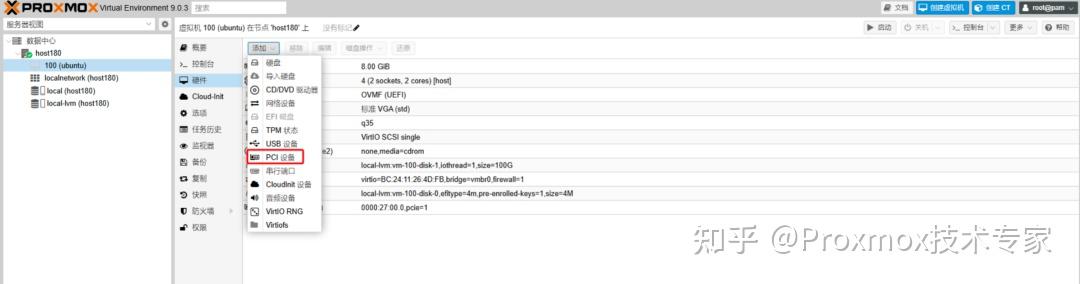
1)打开目标虚拟机 → “硬件”
2)点击 “添加” → “PCI 设备”
3)选择目标显卡(一般会显示为 NVIDIA 或 AMD 型号)
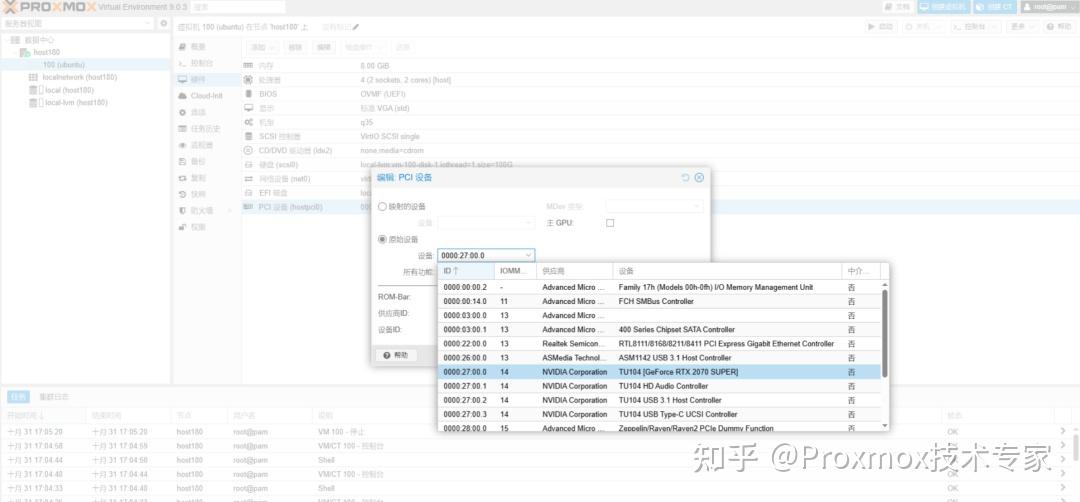
4)高级选项中勾选:✅ PCI-Express ✅ 所有功能(All Functions)
5)保存设置
然后启动虚拟机。
9、验证直通结果
Windows 虚拟机: 打开设备管理器 → 显卡应被正确识别,无黄色感叹号;
Linux 虚拟机: 执行 lspci | grep -i nvidia 可看到显卡信息;
GPU-Z 检测: 可显示完整显卡规格,CUDA 可用。
注:如果某些linux虚拟机安装显卡驱动时候报错,记得在vbios中关闭安全启动。
在我们的实际测试环境中:
PVE 9.0 + RTX 2070S 直通成功,显卡在虚拟机中被完整识别,性能测试接近裸机,AI 推理与视频转码运行稳定。
3. 常见问题排查
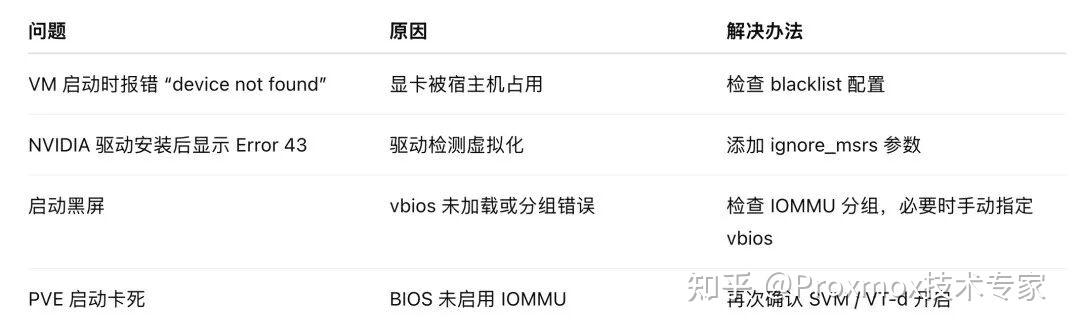
以下是PVE虚拟机显卡直通的常见问题和解决办法,供参考。
大家实操过程中,有问题可以文末查看加入“PVE用户交流群”,和更多PVE玩家一起交流学习~
4. 总结:显卡直通能带来什么?
显卡直通可以给虚拟机带来什么好处?
- 性能几乎等于物理机;
- 能直接跑 CUDA、TensorRT、Stable Diffusion 等 GPU 程序;
- Windows 虚拟机可畅玩 3D 游戏;
- 一台服务器即可满足 AI、渲染、开发多种需求。
显卡直通,是从“虚拟化”走向“高性能计算”的关键一步。
尤其在 PVE 9.0 上,稳定性和兼容性相比旧版本大幅提升。